← Regresar al Home

Contenido del curso

  • Unidad 1: Introducción

  • Unidad 2: Instalación y configuración
  • Unidad 3: Buenas prácticas desde el inicio
  • Unidad 4: Fundamentos del lenguaje
  • Unidad 5: Aplicaciones prácticas

Descargar todos los ejemplos (.zip)

Unidad 1: Introducción

Guido van Rossum

Historia de Python

Python fue creado a finales de la década de 1980 por Guido van Rossum en el Centrum Wiskunde & Informatica (CWI) en los Países Bajos. Su intención era desarrollar un lenguaje que fuera fácil de leer y escribir, y que tuviera una sintaxis limpia y elegante.

El nombre "Python" no proviene del animal, sino del grupo de comedia británico Monty Python. Van Rossum era fan del programa "Monty Python's Flying Circus" y quería un nombre corto, único y un poco misterioso.

La primera versión pública, Python 0.9.0, fue lanzada en febrero de 1991. Ya incluía muchas de las características que caracterizan a Python hoy en día, como estructuras de datos (listas, diccionarios), funciones, excepciones y módulos.

Desde entonces, Python ha evolucionado significativamente. En el año 2000 se lanzó Python 2.0, que introdujo recolección de basura automática y comprensión de listas. En 2008 llegó Python 3.0, una versión no compatible hacia atrás pero con mejoras sustanciales en consistencia del lenguaje, manejo de cadenas y Unicode.

Actualmente, Python es uno de los lenguajes más populares del mundo, usado en desarrollo web, análisis de datos, inteligencia artificial, automatización, robótica y más. Es el lenguaje preferido en muchas universidades, startups y grandes empresas como Google, Facebook y NASA.

Aplicaciones actuales de Python

  • Desarrollo web (Django, Flask)
  • Automatización y scripting
  • Ciencia de datos y machine learning (NumPy, Pandas, Scikit-learn, TensorFlow)
  • Desarrollo de videojuegos (Pygame)
  • Aplicaciones de escritorio (Tkinter, PyQt)
  • Internet de las cosas y robótica (MicroPython, ROS)
Unidad 2: Instalación y configuración

Instalación de Python en Windows

Para instalar Python en Windows, sigue estos pasos:

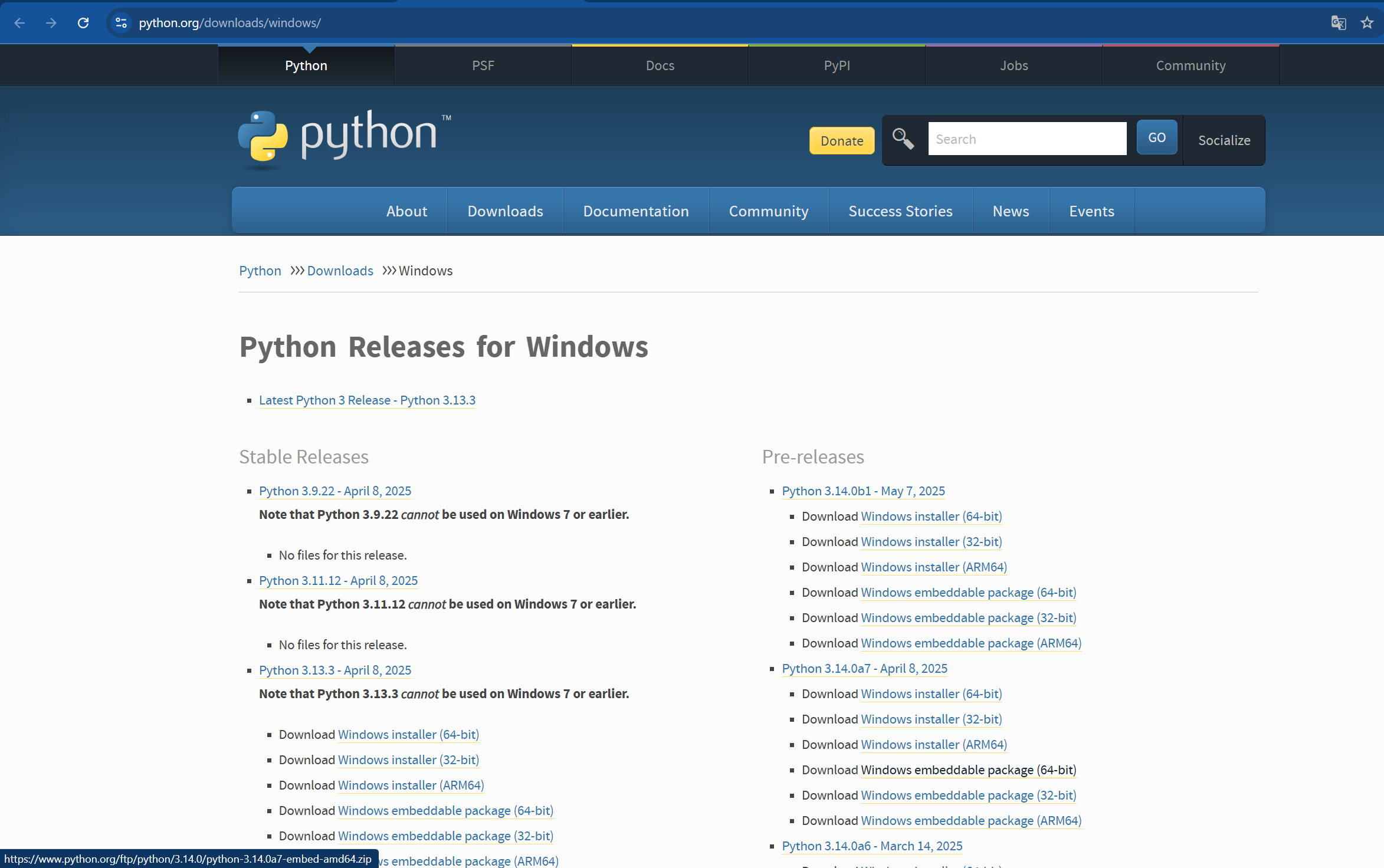
  1. Visita el sitio oficial: python.org/downloads/
    Página de descargas de Python
  2. Haz clic en "Download Python [versión más reciente]" para obtener el instalador.
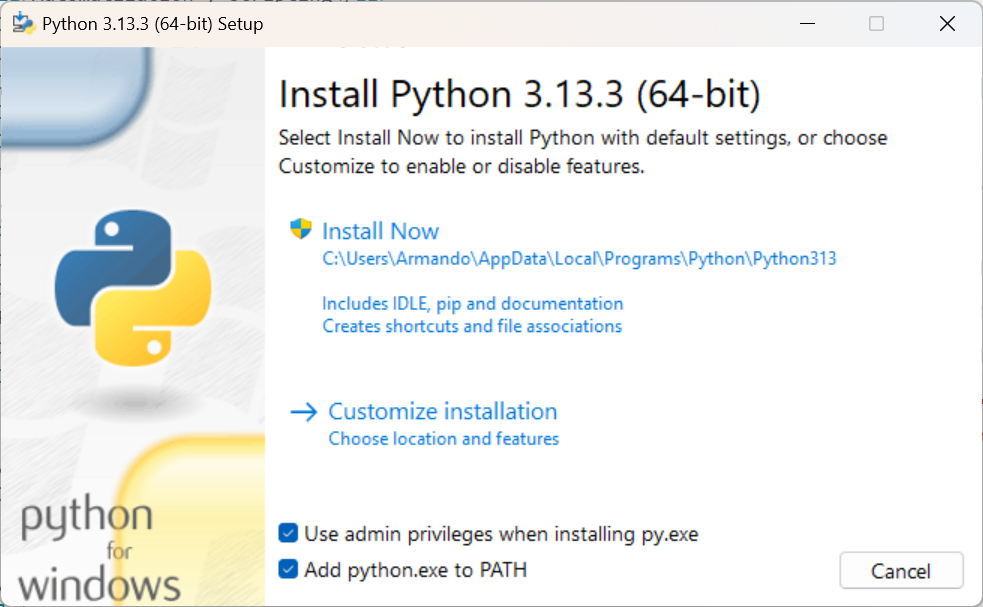
  3. Ejecuta el instalador. Importante: activa la casilla "Add Python to PATH" antes de continuar.
    Instalador de Python - Add to PATH
  4. Selecciona "Install Now" para una instalación recomendada o "Customize Installation" si deseas opciones avanzadas.
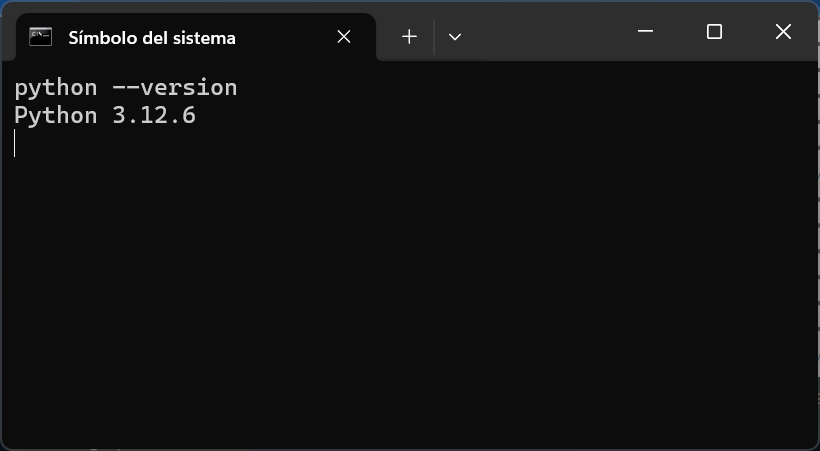
  5. Una vez finalizada la instalación, abre la terminal (CMD o PowerShell) y escribe python --version para verificar.
    Verificación de instalación de Python
  6. También puedes abrir python o python3 para acceder al intérprete interactivo.

Con estos pasos, ya tendrás Python listo para comenzar a programar en tu sistema Windows.

Instalación de Visual Studio Code

Visual Studio Code (VSCode) es un editor de código ligero pero potente, ideal para programar en Python. Para instalarlo:

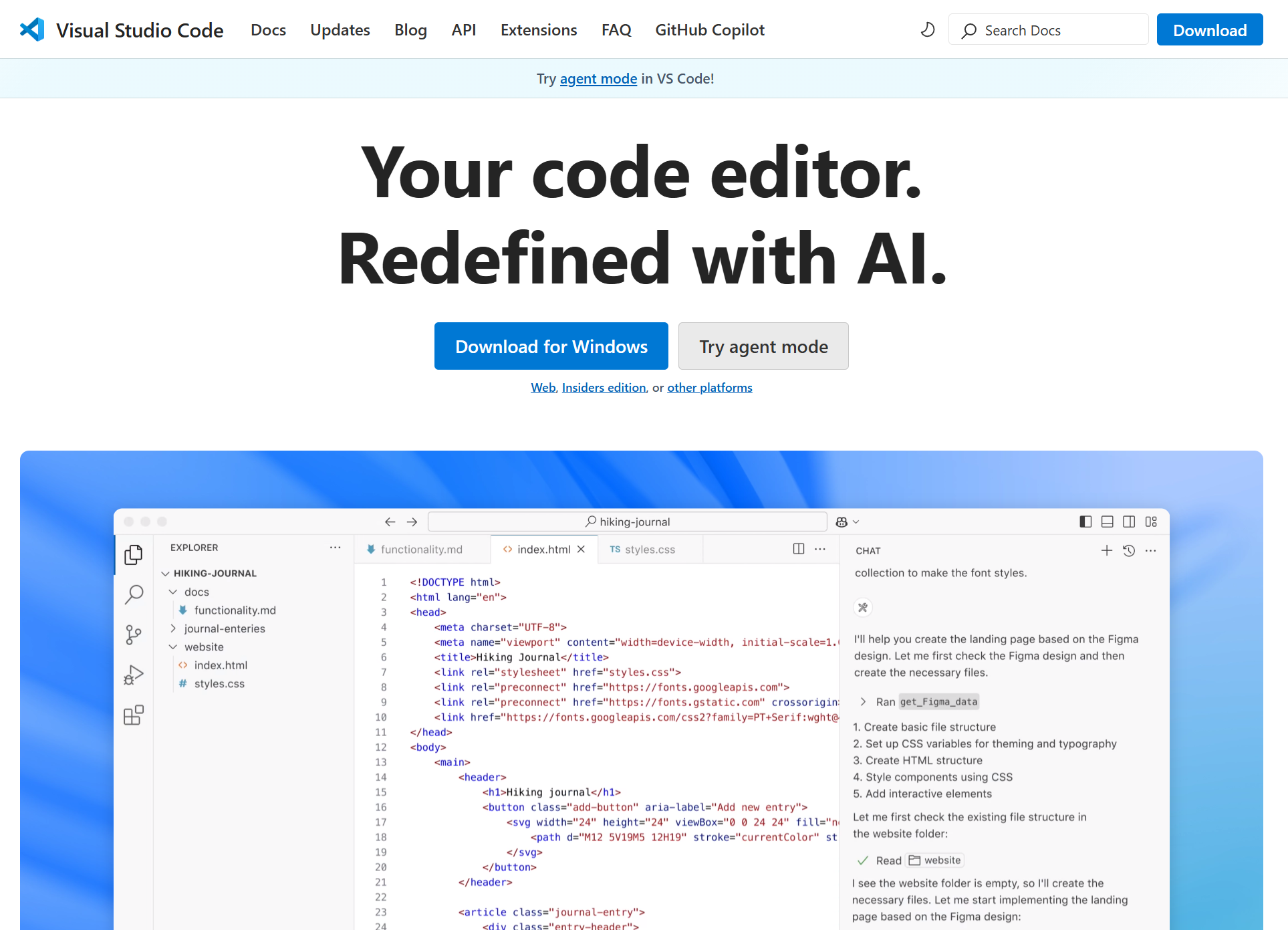
  1. Visita code.visualstudio.com y haz clic en "Download for Windows".
    Descarga de VSCode
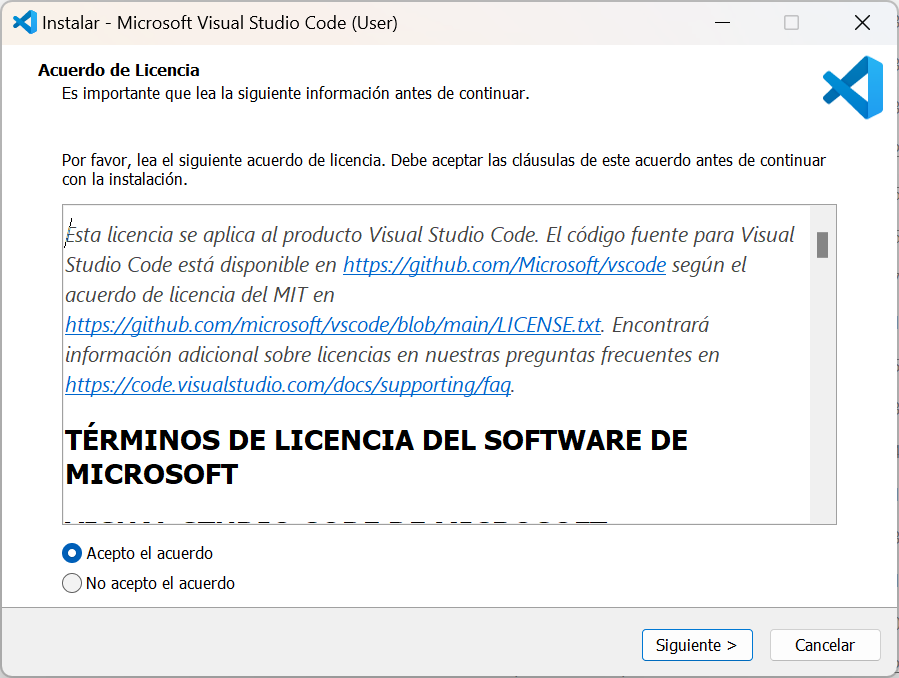
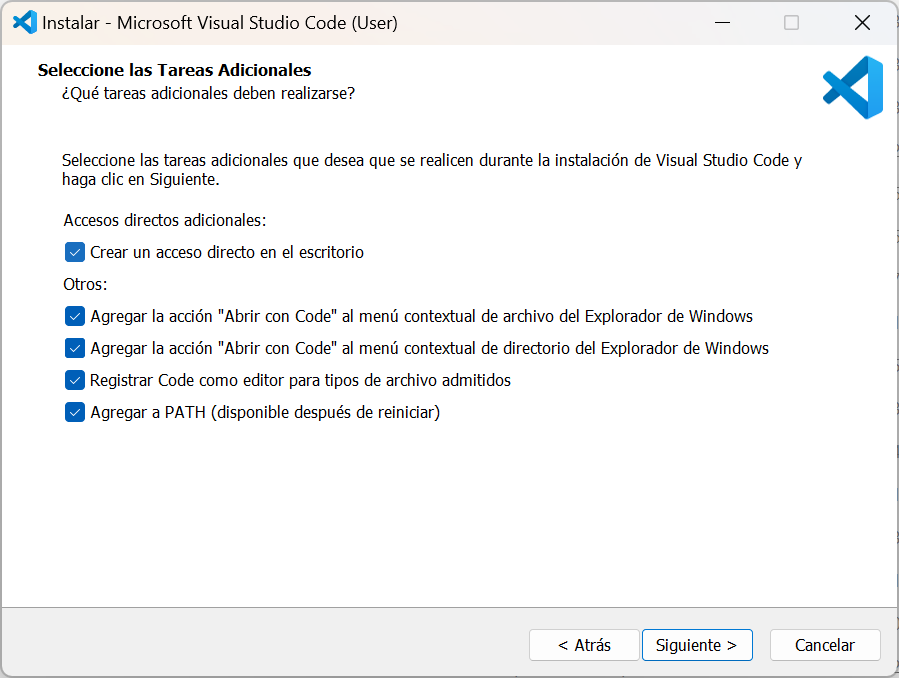
  2. Ejecuta el instalador y sigue las instrucciones. Se recomienda marcar las casillas:
    • Agregar a PATH
    • Registrar como editor predeterminado
    • Agregar al menú contextual

    Instalador VSCode parte 1
    Instalador VSCode parte 2
  3. Finaliza la instalación y abre VSCode desde el acceso directo.
    Visual Studio Code abierto

Instalación del plugin de Python en VSCode

Para programar en Python dentro de VSCode, es esencial instalar la extensión oficial de Python. Esta extensión proporciona resaltado de sintaxis, autocompletado, depuración, y herramientas de linting y formateo de código.

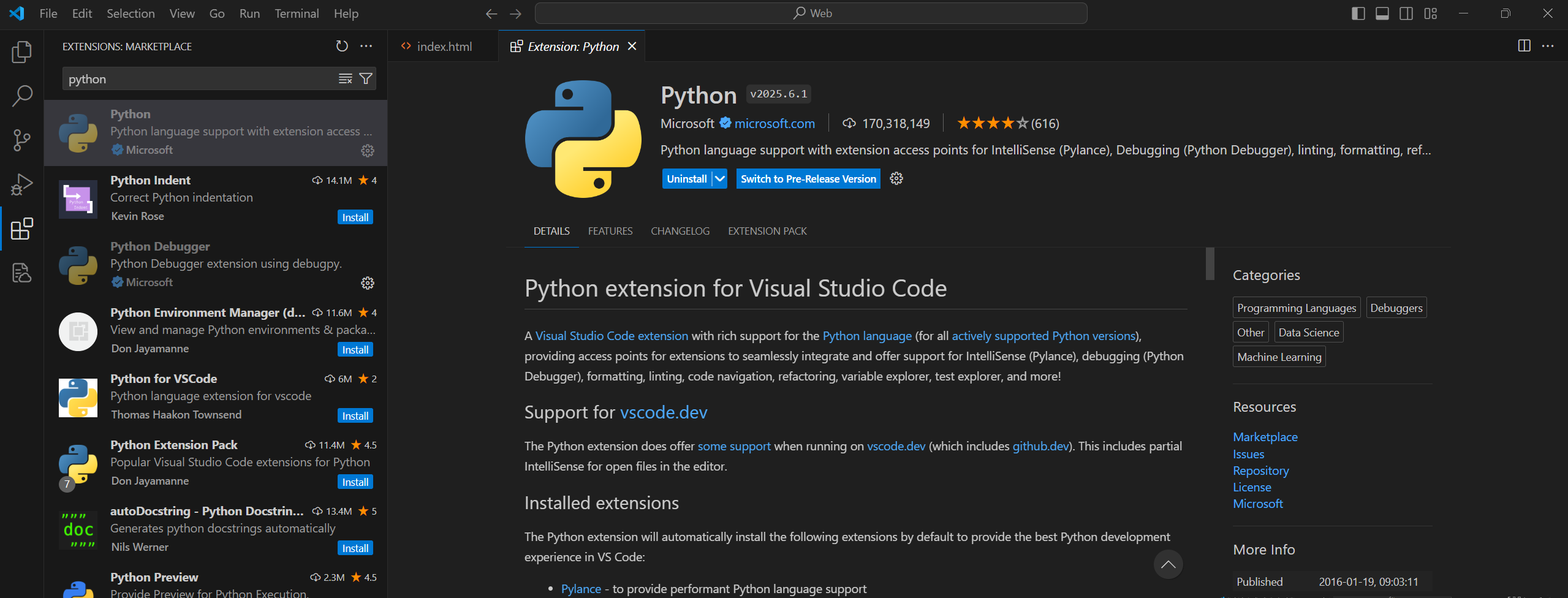
  1. Abre Visual Studio Code. En la barra lateral izquierda, haz clic en el ícono de extensiones (o presiona Ctrl + Shift + X).
  2. En la barra de búsqueda, escribe Python y selecciona la extensión desarrollada por Microsoft (identificada por el logo de Python amarillo y azul).
    Plugin de Python en VSCode
  3. Haz clic en Install para instalar la extensión.
  4. Una vez instalada, reinicia VSCode o abre un archivo .py para activar la extensión. VSCode puede sugerirte automáticamente que selecciones un intérprete de Python disponible.

Con esta extensión, estarás listo para comenzar a programar en Python con herramientas modernas dentro de VSCode.

Unidad 3: Buenas prácticas desde el inicio

Creación de entornos virtuales con venv

Los entornos virtuales te permiten aislar las dependencias de tus proyectos para evitar conflictos. Para crear uno:

python -m venv nombre_entorno

Se debe de sustituir "nombre_entorno" por el nombre que se desea elegie.Para entrar al entorno se debe de ejecutar la rutina "activate" con la siguiente linea:

nombre_entorno/Scripts/activate

Para salir del entorno se ejecuta "deactivate"

deactivate

Gestión de paquetes con pip

Utiliza pip para instalar bibliotecas:

pip install nombre_paquete

Estructura básica de un proyecto Python

Una estructura recomendada es:

mi_proyecto/
├── main.py
├── requirements.txt
├── venv/
└── README.md

Unidad 4: Fundamentos del lenguaje

Tipos de datos, variables y operadores

Python es un lenguaje de tipado dinámico. Aquí explicamos algunas asignaciones básicas:

  • x = 10: Se crea una variable entera con valor 10.
  • pi = 3.14: Se declara un número flotante que representa una constante matemática.
  • nombre = "Ana": Se define una cadena de texto (string).
  • aprobado = True: Se asigna un valor booleano (verdadero).
x = 10
# archivo: variables.py
# Ejecutar con: python variables.py
pi = 3.14
nombre = "Ana"
aprobado = True
Descargar variables.py

Estructuras de control (if, for, while)

Este fragmento usa un ciclo for para recorrer los números del 0 al 4:

  • for i in range(5): recorre desde 0 hasta 4.
  • if i % 2 == 0: evalúa si el número es par.
  • print(f"{i} es par"): imprime que es par si se cumple la condición.
  • else:: en caso contrario, imprime que es impar.
for i in range(5):
# archivo: estructuras.py
# Ejecutar con: python estructuras.py
    if i % 2 == 0:
        print(f"{i} es par")
    else:
        print(f"{i} es impar")
Descargar estructuras.py

Funciones y módulos

En este ejemplo se define una función y se invoca:

  • def saludar(nombre):: define una función con un parámetro llamado nombre.
  • print(f"Hola, {nombre}!"): muestra un saludo personalizado.
  • saludar("Carlos"): se llama la función pasando "Carlos" como argumento.
def saludar(nombre):
# archivo: funciones.py
# Ejecutar con: python funciones.py
    print(f"Hola, {nombre}!")

saludar("Carlos")
Descargar funciones.py

Manejo de errores y depuración

Este bloque captura un error de división por cero:

  • try: inicia un bloque donde puede ocurrir un error.
  • resultado = 10 / 0: lanza un error porque no se puede dividir entre cero.
  • except ZeroDivisionError: captura ese tipo específico de error.
  • print("No se puede dividir entre cero"): se ejecuta si ocurre el error.
try:
# archivo: manejo_errores.py
# Ejecutar con: python manejo_errores.py
    resultado = 10 / 0
except ZeroDivisionError:
    print("No se puede dividir entre cero")
Descargar manejo_errores.py

Unidad 5: Aplicaciones prácticas

Lectura y escritura de archivos

Python facilita el manejo de archivos mediante funciones como open(), read() y write().

Ejemplo para leer y escribir en un archivo:

# Escritura
# archivo: archivos.py
# Ejecutar con: python archivos.py
txt = open("archivo.txt", "w")
txt.write("Hola mundo")
txt.close()

# Lectura
txt = open("archivo.txt", "r")
contenido = txt.read()
print(contenido)
txt.close()
Descargar archivos.py

Introducción a NumPy y Pandas

NumPy es una librería para computación numérica y Pandas para análisis de datos.

Para el ejericicio se requiere la instalar la Pandas. La instalación se hace con la siguiente linea:

pip install pandas

El código del ejemplo es el siguiente:


      import numpy as np
      # archivo: numpy_pandas.py
      # Ejecutar con: python numpy_pandas.py
      import pandas as pd

      arr = np.array([1, 2, 3, 4])
      print(arr)

      df = pd.DataFrame({"A": [1, 2], "B": [3, 4]})
      print(df)
    
Descargar numpy_pandas.py

Mini proyecto integrador

Como proyecto final, se propone leer un archivo CSV con Pandas, filtrar los datos y guardar el resultado.

import pandas as pd
# archivo: proyecto_final.py
# Ejecutar con: python proyecto_final.py

df = pd.read_csv("datos.csv")
filtrado = df[df["edad"] > 18]
filtrado.to_csv("mayores.csv", index=False)
Descargar proyecto_final.py